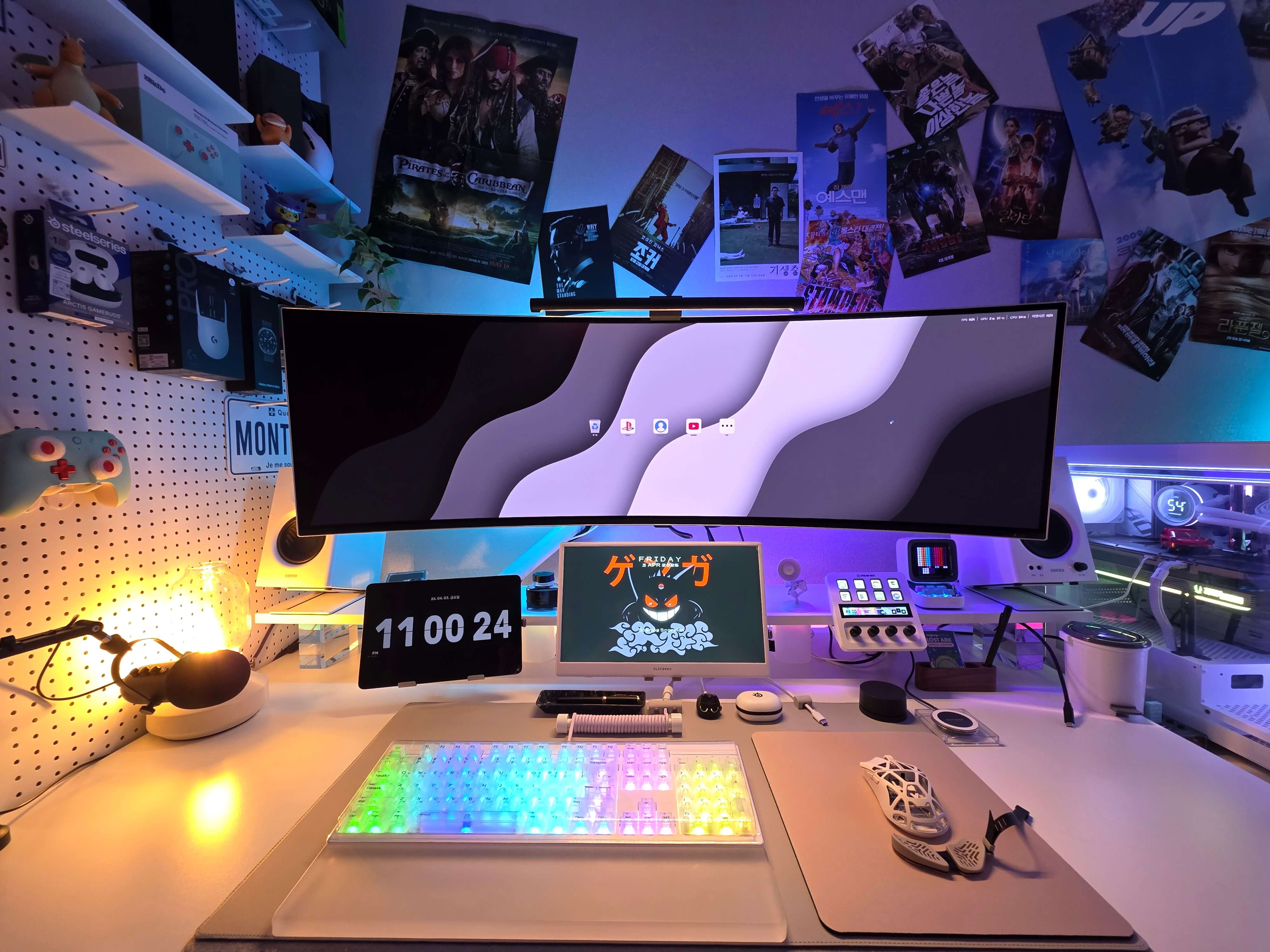
인스타그램이나 핀터레스트에 돌아다니는 수백만 원짜리 비현실적인 데스크 셋업 사진들, 많이들 보셨죠?
그 감성에 홀려 덜컥 비싼 제품들부터 결제하고 보는 분들이 많습니다. 하지만 냉정하게 팩트부터 날려드리겠습니다.
데스크테리어의 진짜 시작은 '비싼 장비'가 아니라, '보이지 않는 선정리'와 '깔끔한 바탕화면'에 있습니다.
아무리 예쁜 15만 원짜리 마그네슘 마우스를 올려두어도, 그 뒤로 굵직한 모니터 선과 충전 케이블이 뱀처럼 엉켜있다면 그건 그냥 '지저분한 책상'일 뿐입니다. 오늘은 수많은 장비질 끝에 깨달은, 똥손도 당장 따라 할 수 있는 데스크테리어 현실 조언과 필수템 3가지를 공개합니다.
데스크테리어에 관심을 가지고 여러 정보를 찾아본 뒤 직접 제가 해보면서 느꼈던 지극히 제 주관적인 의견이니 참고만 하시고 현명한 소비 하시길 바랍니다.
첫째, 선정리 지옥에서의 해방, 모니터 선반 (ft. 다이소 케이블 홀더)
▶ 케이블과 잡동사니를 숨기는 마법의 공간
책상을 넓게 쓰겠다고 모니터 암을 설치하시는 분들이 많습니다. 하지만 모니터 암 하나 달았다고 책상이 드라마틱하게 깔끔해지진 않습니다.
우리에게 진짜 필요한 건 물리적으로 보기에 흉측한 선들을 욱여넣어 시야에서 차단할 수 있는 '모니터 선반'입니다.
선정리의 핵심은 '얼마나 예쁘게 묶는가'가 아니라 '얼마나 선이 안 보이는가'입니다. 두꺼운 모니터 전원선이나 스피커 케이블을 선반 뒤쪽으로 넘겨버리면 눈앞에서 시각적 노이즈가 완벽하게 사라집니다.
게다가 영상 편집이나 게임이 끝난 뒤, 키보드와 마우스를 선반 밑으로 쓱 밀어 넣기만 하면 순식간에 책상 한가운데 광활한 작업공간이 생기게 되죠.
이러한 실용성은 모니터 암 단독으로는 절대 누릴 수 없는 쾌감이죠. 물론 선반이 없어도 한쪽으로 밀어 놓으면 작업공간을 만들 수 있지만, 데스크테리어라는 뜻 자체가 인테리어에서 왔기 때문에 심미적인 부분과 실용적인 부분을 놓친다면 그건 데스크테리어가 아니라고 생각합니다.
선반 없이도 아주 깔끔하고 미니멀하지만 심미적으로도 아름다운 데스크테리어를 완성하는 금손분들도 계시나, 저 같은 똥손(?)에겐 그 정도의 미니멀은 따라 하기도 벅차더라구요..😢
그래서 저처럼 선정리에 자신이 없거나 똥손이신 분들은 모니터 선반을 활용해 최대한 보기 싫은 물건들을 가릴 수 있는 공간을 챙김과 동시에 심미적인 부분까지 가져가시길 바랍니다.
▶ 가성비 다이소 케이블 홀더로 완성하는 디테일

여기서 제 현실 꿀팁을 하나 알려드리자면, 굳이 비싼 선정리 용품은 살 필요 없습니다.
'다이소 부착식 케이블 홀더(1,000~2,000원 정도에 여러 개 든 것)'면 끝납니다.
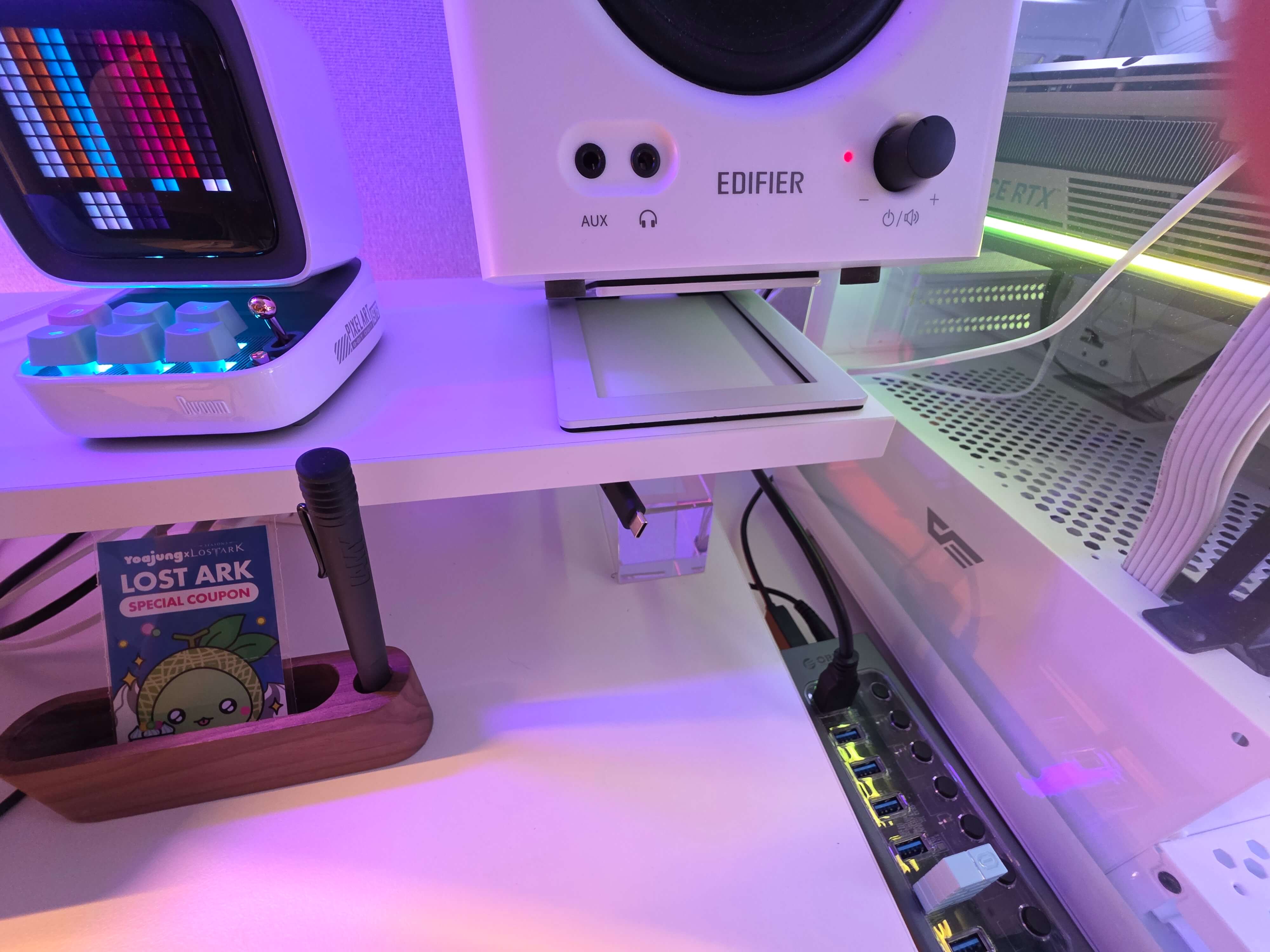
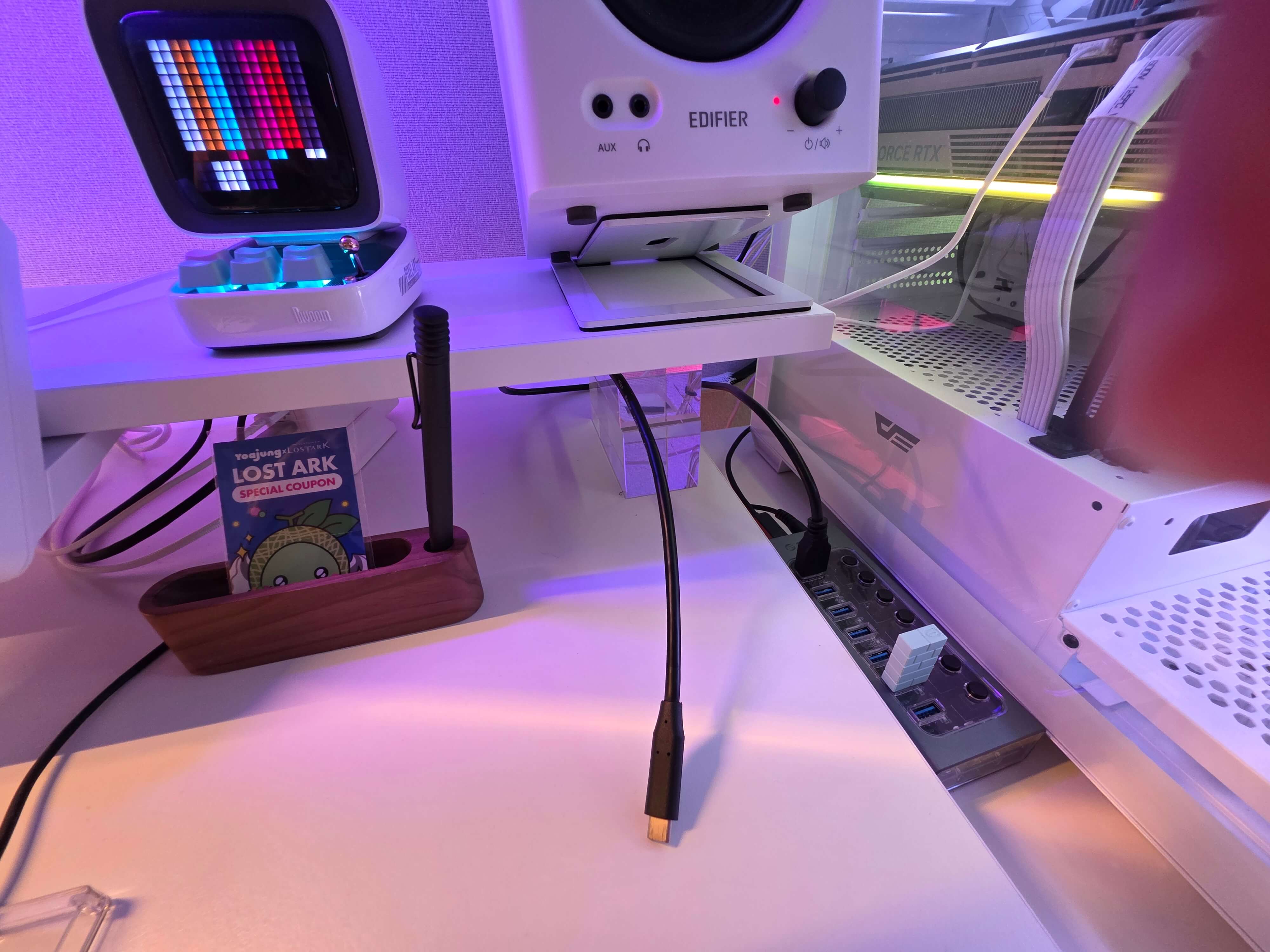
이 홀더를 모니터 선반 뒷면이나 밑바닥에 보이지 않게 여러 개 붙여두고, 덜렁거리는 충전 선이나 USB 선들을 톡톡 끼워만 주세요.
똥손도 5분이면 억센 케이블들이 책상 밑으로 뚝뚝 떨어지는 대참사를 막을 수 있습니다.
둘째, 바탕화면 결벽증을 위한 처방전, 엘가토 스트림덱
▶ 지저분한 아이콘은 지우고 버튼 하나로 PC 제어
데스크 셋업 하시는 분들의 가장 흔한 모순이 뭔지 아시나요?
책상 위는 새하얗고 예쁘게 닦아놨는데, 정작 켜진 모니터 화면에는 '새 폴더'부터 각종 게임 바로가기 아이콘이 수십 개씩 널브러져 있다는 겁니다.
저는 이 꼴을 도저히 참을 수가 없어서 '엘가토 스트림덱(Stream Deck)'을 들였습니다.
바탕화면의 잡다한 아이콘을 모조리 지워버린 뒤, 자주 쓰는 편집 프로그램, 볼륨 조절, 심지어 디스코드 개별 마이크 음소거까지 스트림덱 버튼 하나하나에 모두 할당했습니다.
화면이 깨끗해지니 제 셋업의 완성도와 만족도가 200% 올라갔습니다.
▶ 직접 깎은 커스텀 아이콘으로 완성하는 컨셉
스트림덱을 남들 다 쓰는 투박한 기본 아이콘이나 그냥 드래그 앤 드롭으로 아이콘을 등록해버리면 퀄리티가 떨어짐은 물론, 아이콘들의 일관성이 사라집니다. 여기서 제 꿀팁을 드리겠습니다.

저는 제 셋업 톤앤매너에 맞게, 버튼에 들어갈 아이콘 이미지들을 하얀 배경에 각 프로그램들의 로고 또는 상징을 넣어 자체 아이콘 생성 기능을 이용해 직접 넣었습니다.
(스트림덱 아이콘 생성 방법과 팁들은 따로 추후에 포스팅에서 다뤄보겠습니다.)
밤에 불을 껐을 때 스트림덱에서 은은하고 알록달록하게 빛나는 나만의 커스텀 아이콘들을 보면 뿌듯하기도 하고 버튼 누를 맛이 납니다.ㅋㅋㅋ 이런 소소한 행복을 느낄 수 있다는 점이 데스크 셋업의 진정한 매력이 아닐까 싶습니다.
셋째, 1초 만에 데스크 무드 전환, 기능성 데스크 매트와 무선 충전
▶ 가죽부터 펠트까지, 공간의 톤을 결정하는 포인트
데스크의 분위기를 가장 적은 돈과 노력으로 바꿀 수 있는 치트키가 바로 '데스크 매트'입니다.
책상이 너무 차갑게 느껴진다면 따뜻한 느낌의 펠트 매트를, 모던하고 시크한 느낌을 원한다면 밝은 그레이 톤의 가죽 매트를 깔아주세요.
데스크 매트는 가장 먼저 눈에 보이고 가장 바꾸기 쉬운 위치에 배치되기 때문에, 이 매트 하나만 바꿨을 뿐인데 전체적인 데스크의 톤을 바꿔 다양한 연출을 할 수 있습니다.

저의 경우 두겹으로 된 데스크 매트를 사용 중인데, 윗겹은 단단한 재질의 가죽 코팅, 밑겹은 미끄럼 방지가 되어 있는 펠트 소재로 되어 있습니다.
제 데스크 테리어의 전체적인 톤베이스가 화이트인데 제게는 너무 밝게만 느껴져서 차분한 그레이 톤의 데스크 매트를 사용해서 살짝 톤 다운을 시켜 줬습니다.
이렇게 데스크 매트 하나만으로 데스크 전체의 무드가 뒤바뀔 수 있습니다.
▶ 선 없는 자유로움, 남는 공기계를 탁상시계로
데스크 매트로 바탕을 깔끔하게 잡았다면, 이제 '무선 충전 시스템'으로 시너지를 낼 차례입니다.

거대하고 못생긴 고속 충전기는 책상 아래 멀티탭 정리함이나 데스크 선반 밑에 숨겨버리고, 책상 위는 납작하고 예쁜 무선 충전기 딱 하나만 빼둡니다. 그리고 여기에 서랍 속에서 잠자고 있던 안 쓰는 공기계(스마트폰이나 태블릿)를 올려 탁상시계처럼 활용하거나, 디지털 액자로도 사용할 수 있습니다.
지저분한 선은 사라지고 감성 넘치는 데스크 시계가 탄생합니다.
총평 : 데스크 셋업의 시작은 비우는 것이 먼저다
인스타 감성에 취해 무작정 예쁜 장비부터 결제하고 계셨나요? 순서가 틀렸습니다.
데스크테리어의 진정한 완성은 더하는 것이 아니라 비우는 것에서 시작합니다.
아래는 이때까지 제가 데스크테리어를 구성하고 경험하면서 몸소 깨닫게 된 교훈들입니다.
- 결제보단 구성에 대한 '기획'이 먼저다.
- 기존에 가지고 있던 소품이나 기기들의 활용 여부를 먼저 판단한다.
- 전체적인 톤을 잡고 '원톤' 또는 '투톤' 등 색 조합을 고민해야 한다.
색 조합 고려 없이 취향대로만 배치하면 한끗차이로 '데스크테리어'가 아니라 '데스크테러'가 될 수 있음을 명심하자.
이 3가지를 참고해서 오늘 제가 추천해드린 아이템들과 조합한다면 만족도 최상의 데스크테리어를 꾸미실 수 있으실 겁니다.
오늘 공유해 드린 데스크 셋업 꿀팁, 어떻게 보셨나요? 여러분의 책상에서 가장 숨기고 싶은 골칫거리(선정리, 잡동사니 등)는 무엇인지 아래 댓글로 남겨주세요!
저만의 숨김(?) 노하우를 아낌없이 공유해 드리겠습니다.
'IT기기 리뷰 및 꿀팁' 카테고리의 다른 글
| 갤럭시워치 울트라 Zone2 러닝 세팅법 | 삼성 헬스 심박수 존 설정 완전 가이드 (0) | 2026.04.15 |
|---|---|
| 삼성 오디세이 G9 OLED 49인치 울트라와이드 2년 사용 솔직 리뷰 - 듀얼 모니터 버린 이유 (0) | 2026.04.13 |
| WLmouse Beast X PRO(짐승마우스) 알리 직구 실사용 리뷰 : 20만 원대 타공 마우스의 명암, 정가 구매는 말리는 이유 (0) | 2026.04.01 |
| [내돈내산] 한성 매그니톡스(Magnetox) XF 풀배열 롱텀 리뷰 : 8K 자석축 키보드 장단점 분석 (0) | 2026.03.30 |
| 커스텀 키보드 입문 가이드 : 베놈(Venom) 80HE를 종결기로 정한 이유 (0) | 2026.03.25 |